Danas ćemo istražiti kako rade digitalni uređaji koje koristimo svaki dan, kako se međusobno povezuju i što se događa kad postanu stari i neispravni. Također ćemo naučiti zašto je važno čuvati prirodu i pravilno zbrinjavati elektronički otpad.
Što su to digitalni sustavi?
Sigurno svakodnevno koristiš barem jedan digitalni uređaj – mobitel, tablet, računalo, televizor, pametni sat… Sve to su digitalni sustavi.
Ali što to zapravo znači?
Digitalni sustav je uređaj koji informacije pretvara u brojčani oblik, tj. u nule i jedinice (0 i 1). Te brojke nazivamo binarni brojevi, a računalo ih može čitati, spremati i obrađivati.
Najpoznatiji digitalni sustavi su računala, ali i mobiteli, tableti, pametni satovi, televizori i igraće konzole.
Digitalni uređaji kod kuće i u učionici
- Kod kuće koristimo: mobitel, televizor, laptop, tablet, digitalni fotoaparat, igraće konzole, pametni sat…
- U učionici koristimo: računalo, monitor, tipkovnicu, miš, projektor, printer, skener, web kamera, pametnu ploču…
Aktivnost 1
Pogledaj oko sebe u učionici. Koje digitalne uređaje vidiš? Napiši listu svih digitalnih uređaja i poredaj ih po tome koliko ih često koristiš u svakodnevnom životu
Sklopovlje (hardware) – opipljivi dijelovi računala
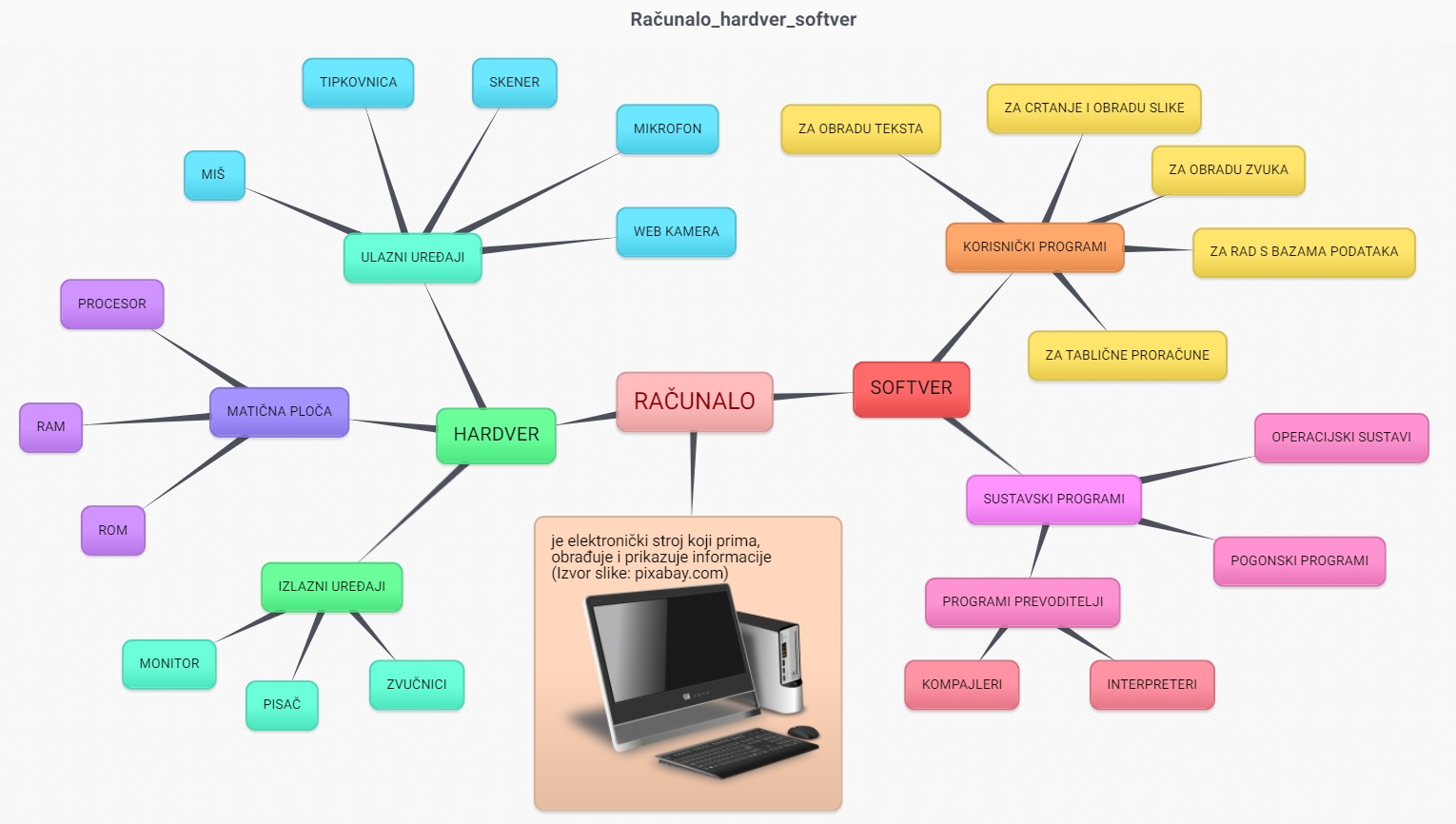
Računalo ima dijelove koje možemo dodirnuti – to se zove sklopovlje (hardware).
Dijelimo ga na:
- vanjske dijelove – tipkovnica, miš, monitor, pisač…
- unutarnje dijelove (središnja jedinica) – procesor, matična ploča, memorija, tvrdi disk / SSD, grafička kartica…
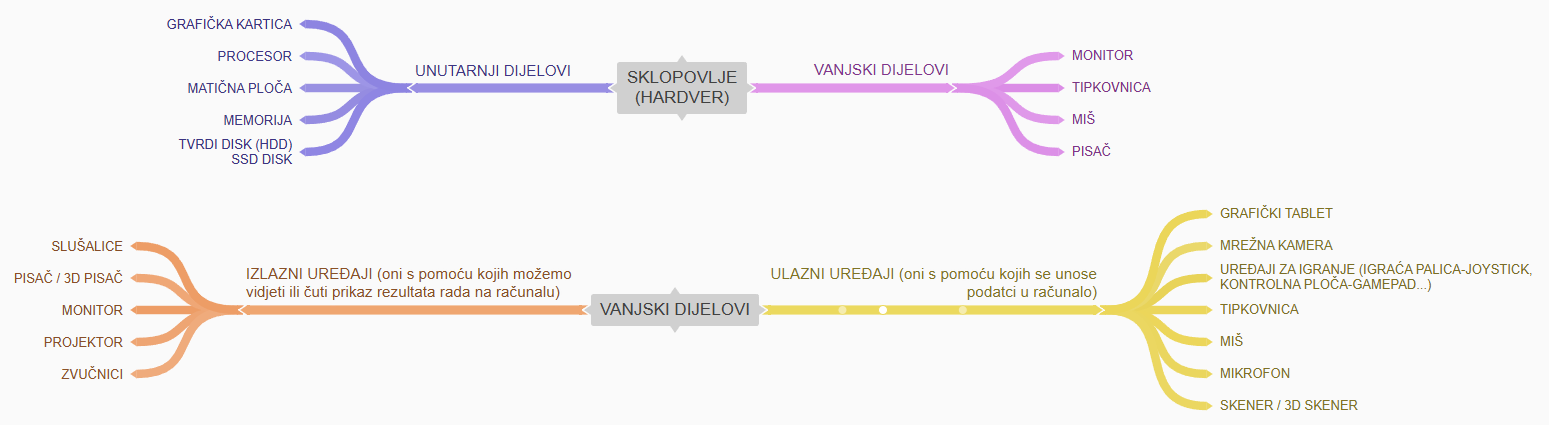
Vanjski uređaji mogu biti:
- ulazni (oni s pomoću kojih se unose podatci u računalo): tipkovnica, miš, igraća palica, mikrofon, mrežna kamera, skener…
- izlazni (oni s pomoću kojih možemo vidjeti ili čuti prikaz rezultata rada na računalu): monitor, projektor, pisač, zvučnici, slušalice…
TIPKOVNICA
- ulazni uređaj – pomoću nje unosimo slova, brojeve i naredbe u računalo.
-
Na njoj ima više od 100 tipki, a dijelimo ih na:
-
slovno-brojčane tipke (slova i brojevi)
-
brojčane (numeričke) tipke – desno od tipkovnice
-
navigacijske tipke – strelice, Page Up, Page Down…
-
funkcijske tipke – F1, F2, F3… (posebne naredbe)
-
kontrolne tipke – Ctrl, Alt, Shift
-
obavijesne žaruljice – pokazuju radi li Caps Lock, Num Lock i sl.
-

MIŠ
- ulazni uređaj
-
Pomičemo ga po podlozi, a na ekranu se pomiče pokazivač (najčešće bijela strelica) Može biti i šaka s ispruženim kažiprstem, crtica te mnogi drugi. Izgledi pokazivača se najčešće mijenjaju ovisno o označenom objektu.
-
Miš ima lijevu i desnu tipku te kotačić.
Lijeva tipka miša (primarna/glavna tipka):
-
klik – odabir/označavanje, otvaranje izbornika
-
zadržani klik uz povlačenje – premještanje ikona, prozora, označavanje više datoteka, teksta
-
dvoklik – brzo otvaranje programa, mapa ili označavanje riječi
Desna tipka miša:
-
otvara posebne izbornike (dodatne naredbe)
Kotačić miša:
-
naprijed → pomiče prozor dolje
-
nazad → pomiče prozor gore
-
klik na kotačić → omogućava brzo pomicanje sadržaja
MONITOR
- izlazni uređaj
- Glavni dio monitora je zaslon (ekran), na kojem vidimo tekst, slike, video i igre.
- Ekran i monitor često zovemo istim imenom, iako zapravo ekran čini samo dio monitora.
Kako računalo radi?
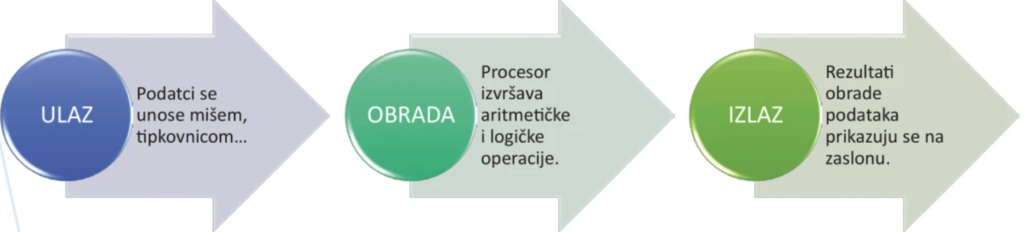
Računalo radi u tri koraka:
- ULAZ – podaci se unose tipkovnicom, mišem ili drugim uređajem
- OBRADA – procesor obrađuje podatke
- IZLAZ – rezultat se prikazuje na ekranu, printeru ili zvučnicima
Aktivnost 2
Zamisli da želiš napisati poruku prijatelju.
- Koji je ulazni uređaj? (tipkovnica)
- Tko obrađuje podatke? (procesor)
- Koji je izlazni uređaj? (ekran mobitela)
SREDIŠNJA JEDINICA (KUĆIŠTE RAČUNALA)
-
To je unutarnji dio računala gdje se obrađuju podatci.
-
Unutra se nalaze:
-
matična ploča – povezuje sve dijelove s procesorom računala
-
procesor (CPU) – upravlja radom svih dijelova računala i obrađuje sve podatke
-
memorija (RAM) – privremeno pamti ono na čemu radimo
-
tvrdi disk/SSD – trajno sprema podatke (slike, programe, dokumente)
-
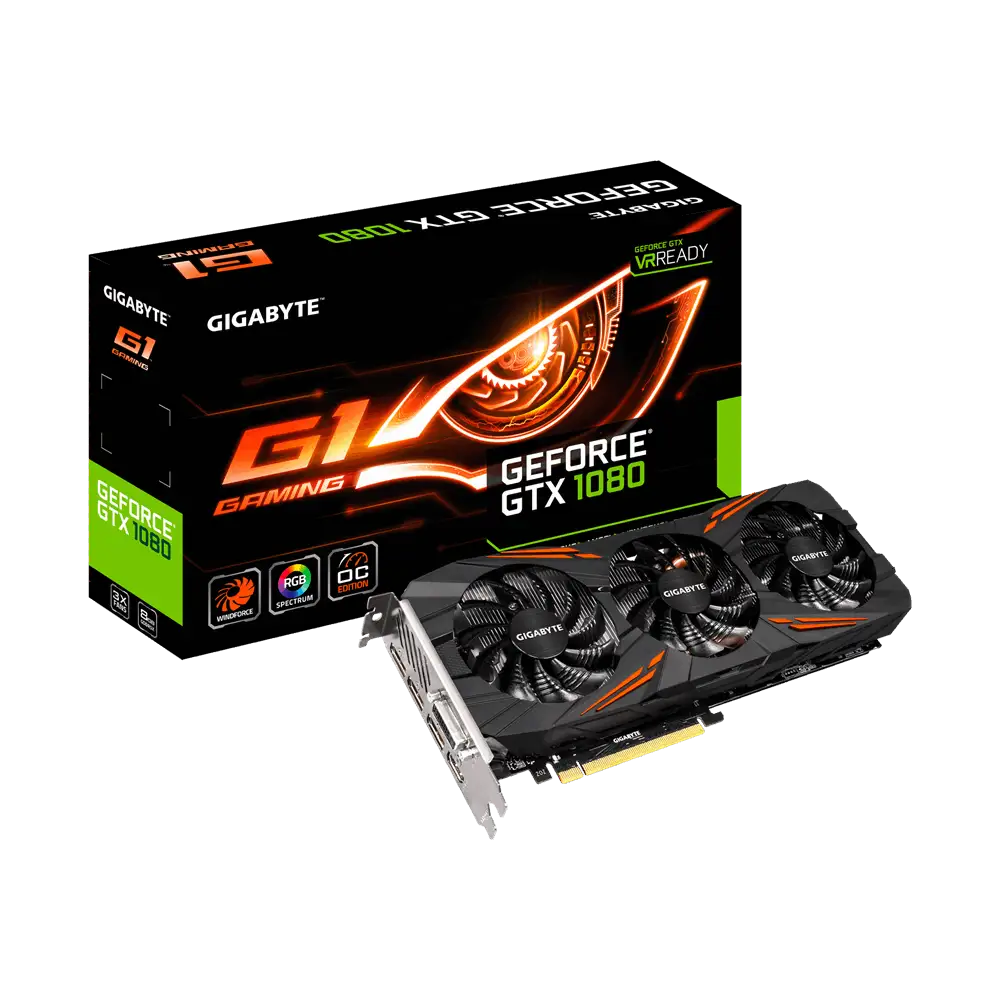
grafička kartica – brine o slici na ekranu
-
napajanje – daje struju svim dijelovima
-



Matična ploča
-
Matična ploča je glavna ploča u kućištu računala.
-
Na nju su spojeni svi važni dijelovi: procesor, memorija, tvrdi disk, grafička kartica…
-
Na nju se spajaju i vanjski uređaji (tipkovnica, miš, monitor, printer).
-
Možemo je usporediti sa središnjim trgom grada: svi putevi (kablovi) vode na trg (matičnu ploču), a tamo se informacije razmjenjuju.
Zadatak: Pogledaj sliku matične ploče iznad teksta. Možeš li prepoznati gdje se nalazi procesor i gdje se spajaju kablovi?
Procesor (CPU – Central Processing Unit)
-
Procesor je mozak računala.
-
On obrađuje sve podatke i usklađuje rad drugih dijelova.
-
Pri radu se zagrijava pa ga je potrebno hladiti (ventilatorima).
-
Brzina rada procesora mjeri se u Hz (hercima):
-
1 Hz znači da procesor može obaviti 1 operaciju u sekundi.
-
1 GHz znači da procesor može obaviti milijarde operacija u sekundi!
-
Što je veća frekvencija, to računalo radi brže.
Primjer:
Ako želiš riješiti zbrajanje 25 + 47, ti ćeš možda potrošiti par sekundi. Procesor to izračuna u milijuntinki sekunde.
Dobro je znati!
Procesor se tijekom rada zagrijava. Da se ne bi previše ugrijao, mora se hladiti. Najčešće se koristi hlađenje zrakom – ventilator uvlači zrak u računalo i hladi procesor.
Zajedno sa zrakom u računalo ulazi i prašina. Ona se nakuplja na hladnjaku i može otežati hlađenje. Ako se procesor ne hladi dovoljno, računalo može početi raditi loše ili se samo isključiti.
Zato je važno računalo povremeno očistiti od prašine, ali čišćenje treba prepustiti stručnoj osobi.
Zadatak: Ako bi usporedili računalo s ljudskim tijelom:
- procesor bi bio…? (mozak)
- memorija bi bila…? (kratkoročno pamćenje)
- tvrdi disk bi bio…? (dugoročno pamćenje)
Programska oprema (software)
Bez programa računalo ne bi moglo raditi. Programi nam pomažu da pišemo tekst, crtamo, igramo igrice, surfamo internetom…
Programsku opremu čine svi programi koji su instalirani u računalu. Primjeri: Word, PowerPoint, Paint, Chrome, računalne igre…
Računalne mreže i internet
Računala možemo povezati u mrežu:
-
Žičnu (LAN)
-
Bežičnu (WLAN)
POJASNIMO POJMOVE LAN, WLAN, WI-FI
LAN i WLAN
-
LAN = lokalna mreža (računala povezana u nekom prostoru – npr. škola, kuća, ured).
-
Ako je ta mreža na kablove → zovemo je LAN (žična).
-
Ako je bez kablova → zovemo je WLAN (bežična lokalna mreža).
WLAN i Wi-Fi
-
WLAN = opći pojam za bežičnu lokalnu mrežu.
-
Wi-Fi = tehnologija (standard) kojom WLAN radi.
Zamisli ovako:
-
WLAN je kao autocesta (bežična mreža).
-
Wi-Fi je kao pravila vožnje na toj autocesti (kako automobili moraju voziti).
Zato uvijek kad se spajaš bežično, zapravo koristiš Wi-Fi tehnologiju, ali cijela mreža se naziva WLAN.
Ukratko:
-
WLAN = naziv mreže (bežična lokalna mreža).
-
Wi-Fi = način (pravila/standard) kako se uređaji bežično povezuju.
Prednosti povezivanja u računalnu mrežu:
- lakše dijelimo dokumente (putem dijeljenih mapa), pisače…
- možemo komunicirati i igrati igre
- možemo upotrebljavati zajednički usmjernik
Nedostaci povezivanja u računalnu mrežu:
- virusi i zlonamjerni programi
- ugrožena je privatnost, krađa podataka
- neprimjereni sadržaji na internetu
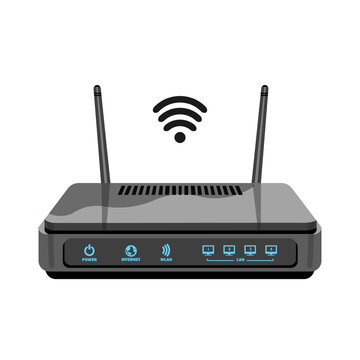
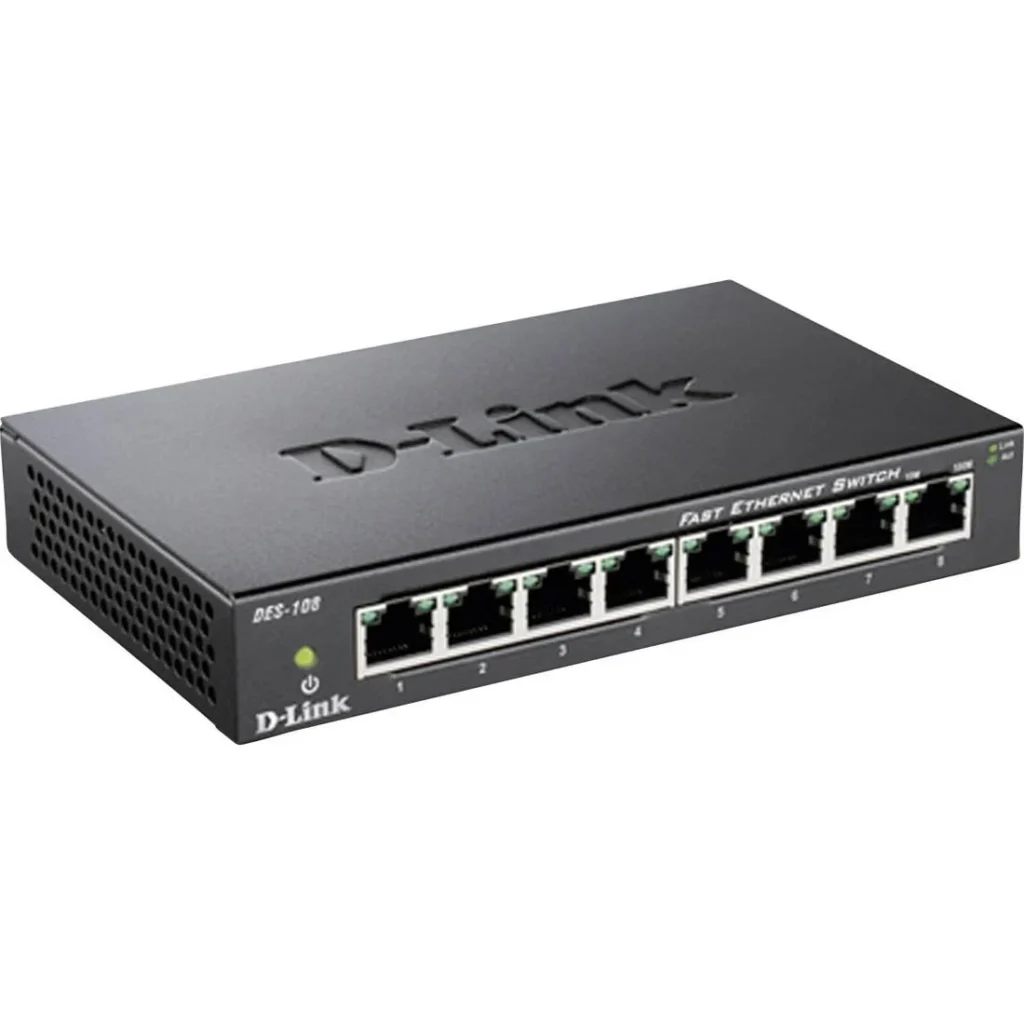
Prijenos i razmjenu podataka omogućavaju usmjernik (router) i preklopnik (switch).
U školi se nalaze u komunikacijskom ormariću koji je najčešće smješten u informatičkoj učionici.
Aktivnost: Napiši tri pravila sigurne uporabe interneta kojih se uvijek trebaš držati.
Električni i elektronički otpad (EE otpad)
Kad uređaji postanu zastarjeli, nastaje elektronički otpad.
On je opasan jer sadrži metale i kemikalije.
Mora se odložiti u posebne spremnike ili odnijeti u trgovinu koja skuplja stari elektronički otpad.
Osim opasnih tvari, elektronički otpad sadrži i neopasne dijelove koji se mogu nakon reciklaže (oporabe) ponovno iskoristiti u proizvodnji.
 Što je reciklaža električnog i elektroničkog otpada?
Reciklaža električnog i elektroničkog otpada znači da se iz starog otpada (npr. stari mobiteli, računala, kućanski aparati) izdvajaju dijelovi koji nisu opasni – poput metala i plastike – i oni se ponovno koriste za izradu novih proizvoda.
Dakle, postupak izdvajanja neopasnih materijala (raznih vrsta metala i plastika) u svrhu uporabe u ponovnoj proizvodnji naziva se reciklaža.
Tvrtke koje se bave zbrinjavanjem otpada odvajaju sigurne dijelove koje je moguće reciklirati, a opasni dijelovi (koji mogu štetiti zdravlju i prirodi) odlažu se na poseban, ekološki način.
Reciklažom:
-
čuvamo zdravlje ljudi i prirodu,
-
štedimo energiju,
-
smanjujemo potrošnju prirodnih sirovina,
-
smanjujemo količinu otpada na odlagalištima.
Aktivnost: Razgovarajte u razredu – što biste napravili sa starim mobitelom ili računalom? Bacili ga u obični otpad, čuvali ga u ladici ili odnijeli na reciklažu? Zašto?
Utjecaj tehnologije na zdravlje i okoliš
Pozitivni utjecaji: lakše učenje, komunikacija, zabava, brži rad.
Negativni utjecaji: predugo sjedenje za računalom, premalo kretanja, zagađenje okoliša elektroničkim otpadom.
Aktivnost:
Napiši tri načina kako ti tehnologija pomaže u životu i jedan način na koji ti može štetiti.
Pitanja za ponavljanje
-
Koji je najpoznatiji digitalni sustav?
-
Podjela računala.
-
Što su ulazni, a što izlazni uređaji? Čemu služe?
-
Što je hardvare (sklopovlje), a što softver?
-
Nabroji tri ulazna i tri izlazna uređaja i opiši jedan od njih.
-
Istraži namjenu pojedinih tipki na tipkovnici i objasni nekoliko njih.
-
Koji dijelovi se nalaze u kučištu računala?
-
Što je procesor i koja mu je uloga?
-
Koji su glavni koraci rada računala?
-
Koje su prednosti, a koji nedostaci mrežnog povezivanja?
-
Što je elektronički otpad i zašto ga ne smijemo bacati u običan otpad?
- Što možeš napraviti s rabljenim (korištenim) uređajem koji još uvijek dobro radi?

BITne igre
Već smo u prethodnoj lekciji razgovarali kako računala ne razumiju riječi, rečenice ili slike onako kako ih mi vidimo. Za njih je sve što radimo – gledanje filma, igranje igrica, pisanje poruka ili crtanje – pretvoreno u nizove nula (0) i jedinica (1).
Za nas je to teško zamisliti jer u svakodnevnom životu koristimo dekadski sustav – brojimo od 0 do 9 i svaku veću brojku zapisujemo pomoću tih deset znamenki. No računalu je dovoljan binarni sustav, u kojem postoje samo dvije znamenke: 0 i 1.
Te znamenke nazivamo binarni brojevi, a najmanja količina koja se može zapisati u računalu zove se bit (samo jedan broj: 0 ili 1).
Baza binarnog brojevnog sustava je 2. To znači da taj sustav upotrebljava samo dvije znamenke s kojima se mogu prikazati svi brojevi tog sustava.
Jedan bit može imati samo dva stanja:
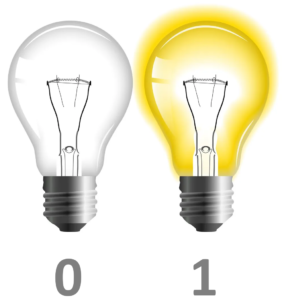
- stanje 0 – isključeno,
-
stanje 1 – uključeno.
Zamislite žarulju u vašoj sobi. Pomoću prekidača možemo je uključiti ili isključiti. Ništa između toga. Tako se ponaša i jedan bit u računalu. On je kao mali prekidač koji može biti samo uključen ili isključen.
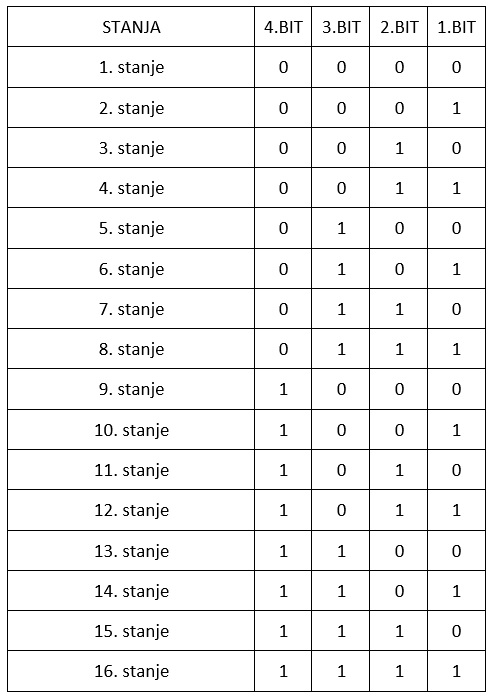
Naravno, jedan bit nije dovoljan da bismo računalu „rekli“ nešto složenije, poput slova, broja ili cijele slike. Zato računala udružuju više bitova zajedno. Kada spojimo dva bita, možemo prikazati četiri različita stanja (00, 01, 10 i 11). Sa tri bita imamo već osam mogućih stanja, a s četiri bita čak šesnaest, itd.. Četiri bita zajedno zovemo četvorka bitova.
Dakle, iako računalo razumije samo 0 i 1, uz pomoć njih može napraviti baš sve što vidimo na ekranu.
Sad smo već naučili što znači bit, a kroz BITne igre otkrit ćemo:
- kako se više bitova može spojiti u veće brojeve i znakove,
-
te kako se računalo koristi binarnim zapisom da bi razumjelo svijet oko nas.
Za BITne (a kasnije i KODne igre) potrebno je pripremiti osam BITnih karata i dvije ploče na koje ćemo slagati karte.
Ploča se sastoji iz dva dijela: gornja četvorka (BA) i donja četvorka (JT) = 8 praznih mjesta.
8 bitova se naziva BAJT.

Možete i samostalno ispisati na pisaču ploče i kartice i zaigrati!
A možete vježbati i digitalno! Istražuj klikom po znamenkama (bitovima).
Četiri bita zajedno zovemo četvorka bitova. Npr., binarni zapis 1001 znači broj 9 u našem dekadskom sustavu.
Kako to izračunavamo?
Svaki bit u nizu ima svoju težinsku vrijednost koja se svakim sljedećim brojem udvostručuje. Čitamo ih s desna na lijevo. Tako krajnji desni bit vrijedi 1, sljedeći vrijedi 2, zatim 4, zatim 8 i tako dalje. Ako imamo zapis 1001, to znači (zbrojimo težinske vrijednosti samo uključenih bitova – jedinica) 8 + 0 + 0 + 1 = 9. Vidimo da računalo jednostavnim slaganjem nula i jedinica može prikazati brojeve koje mi koristimo.
Zahvaljujući ovom sustavu, računalo jednostavnim kombiniranjem nula i jedinica može predstavljati sve brojeve koje mi koristimo.
Težinska vrijednost (ili težinski faktor) bita uvijek ovisi o položaju tog bita u zapisu broja.
Upravo zbog toga su nule i jedinice temelj računalnog rada. Iako djeluju jednostavno, pomoću njih računala mogu pohranjivati i obrađivati velike količine podataka — tekst, slike, glazbu, video, pa čak i složene igre — sve je u pozadini zapisano kao niz nula i jedinica.
Četvorka bitova i različiti brojevni sustavi
Kada spojimo četiri bita zajedno, možemo dobiti 16 različitih kombinacija nula i jedinica.
Svaka kombinacija zapisuje se kao binarni broj.
Primjerice, jedna kombinacija može biti 0000, druga 0001, treća 0010… sve do 1111.
Svaka od tih kombinacija predstavlja neki broj – od 0 do 15.
Mi najčešće koristimo dekadski sustav (brojimo od 0 do 9 i onda krećemo dalje s dvoznamenkastim brojevima).
Računala, osim binarnog, koriste i heksadekadski sustav.
Što je binarni sustav?
To je sustav koji koristi samo dvije znamenke – 0 i 1. Baza je 2.
Računalo sve zapisuje u ovom obliku.
Što je dekadski sustav?
To je onaj koji mi koristimo u svakodnevnom životu jer nam je praktičan za svakodnevno računanje – brojevi od 0 do 9. Baza je 10 jer ima deset znamenki.
Što je heksadekadski sustav?
Računala često koriste heksadekadski zapis jer je kraći i pregledniji od dugih nizova nula i jedinica.
Ovo je sustav koji ima 16 znamenki – baza je 16. Osim brojeva 0 do 9, u njemu se koriste i slova A, B, C, D, E, F.
Zašto baš slova? Zato što nam treba još šest simbola da možemo zapisati sve brojeve od 0 do 15.
Npr.
-
dekadski broj 10 zapisuje se kao A
-
dekadski broj 11 zapisuje se kao B
-
dekadski broj 12 zapisuje se kao C
-
dekadski broj 15 zapisuje se kao F
Npr.
1111 (binarni) = 15 (dekadski) = F (heksadekadski)
Na kraju, možemo zaključiti da je bit osnovna jedinica kojom računala razmišljaju i rade. Kao što u svakodnevnom govoru povezujemo slova u riječi i rečenice, tako računala povezuju bitove u veće cjeline i na taj način razumiju i obrađuju sve podatke.
Pitanja za ponavljanje
- Na kojem sustavu se temelji rad računala?
- Što je bit?
- Zašto udružujemo bitove?
- O čemu ovisi težinski faktor bita?
- Koliko stanja može imati 1 bit?
- Koliko različitih stanja može imati četvorka bitova?
- Koja je baza dekadskog sustava?
- Koja je baza binarnog sustava?
- Koji je najveći dekadski broj koji se može zapisati s osam bitova (1 bajtom)?
KODne igre
U BITnim igrama naučili smo što je bit i kako se više bitova može spojiti u četvorke. No, da bi računalo moglo zapisivati i prepoznavati slova, brojeve i druge znakove, potrebno mu je još više bitova.
Što je bajt?
Bajt je skup od osam bitova.
Dakle, ako spojimo osam malih prekidača (nula i jedinica) u jedan red, dobijemo bajt.
Jednim bajtom možemo prikazati čak 256 različitih kombinacija (od 00000000 do 11111111). To je dovoljno da računalo prikaže sva slova (velika i mala), brojeve, razmake, točke, zareze i još mnoge druge znakove koje nalazimo na tipkovnici.
Npr.:
-
Slovo „A“ u računalu je zapisano kao 01000001
-
Slovo „a“ zapisano je kao 01100001
-
Broj „5“ zapisuje se kao 00110101
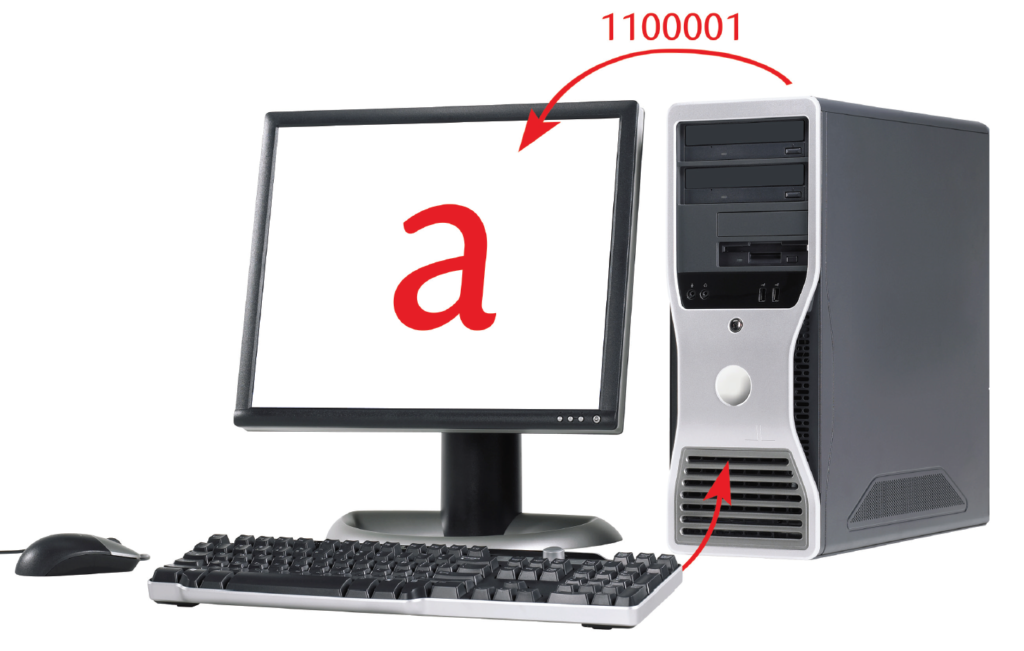
Računalo ne zna da je to „slovo A“ ili „broj 5“ dok mu se ne kaže kako da te kombinacije nula i jedinica čita.
Zašto je potreban dogovor?
Zamislite da svaka država ima svoje prometne znakove. Vožnja bi bila jako zbunjujuća! Zato postoji međunarodni dogovor o prometnim pravilima.
Isto je i s računalima. Da bi računala u cijelom svijetu razumjela isti kod, potrebno je dogovoriti pravila – norme.
Takve norme određuju koji se niz nula i jedinica koristi za koje slovo ili znak. Jedna od prvih i najpoznatijih normi zove se ASCII kod. On kaže, primjerice, da je niz 01000001 slovo „A“.
Kasnije je uveden i UTF-8 kod, koji može zapisati znakove svih jezika na svijetu, pa čak i posebne simbole i emotikone.
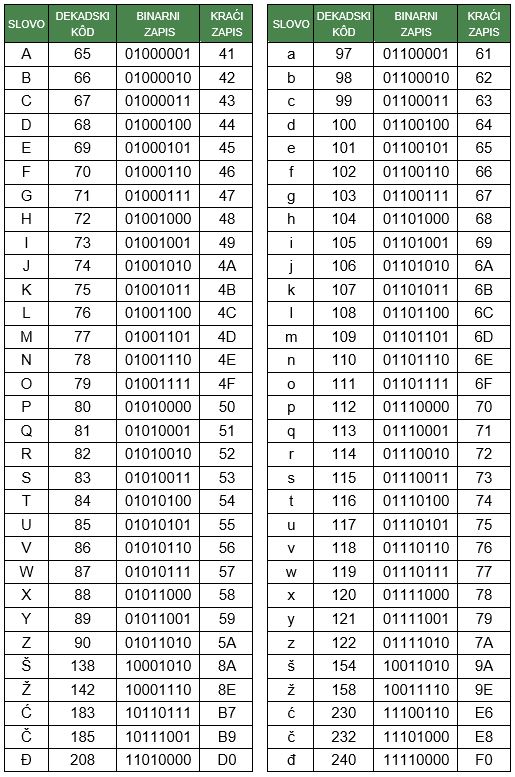
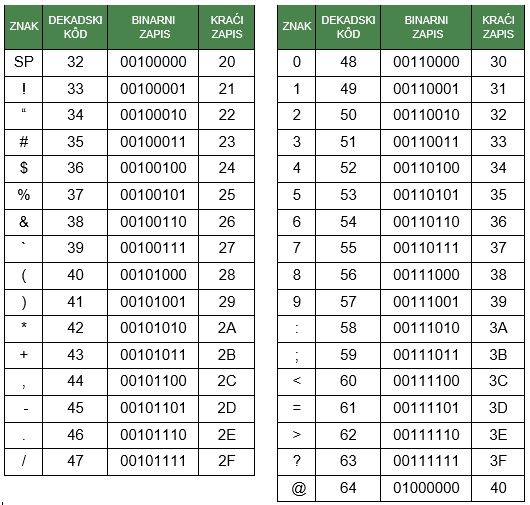
Kodiranje slova ASCII kôdom
Kodiranje i dekodiranje
-
Kodiranje znači da neki znak (npr. slovo A) pretvorimo u niz nula i jedinica.
-
Dekodiranje znači da računalo taj niz nula i jedinica pretvori natrag u znak koji vidimo na ekranu.
Primjer:
Na tipkovnici pritisnemo tipku A → računalo kodira → pojavi se niz 01000001 → računalo dekodira → na ekranu vidimo „A“.
Spremanje znakova u datoteke
Kada nešto napišemo na računalu, naši znakovi (slova, brojevi, interpunkcija) spremaju se u datoteke.
Datoteka je kao kutija u kojoj se čuvaju informacije.
Ako spremimo riječ HRVATSKA, računalo ju zapisuje kao niz kodiranih znakova:
01001000 01010010 01010110 01000001 01010100 01010011 01001011 01000001
Na ekranu vidimo „HRVATSKA“, ali računalo zapravo pamti ovaj dugi niz nula i jedinica.
Jedinice veće od bajta
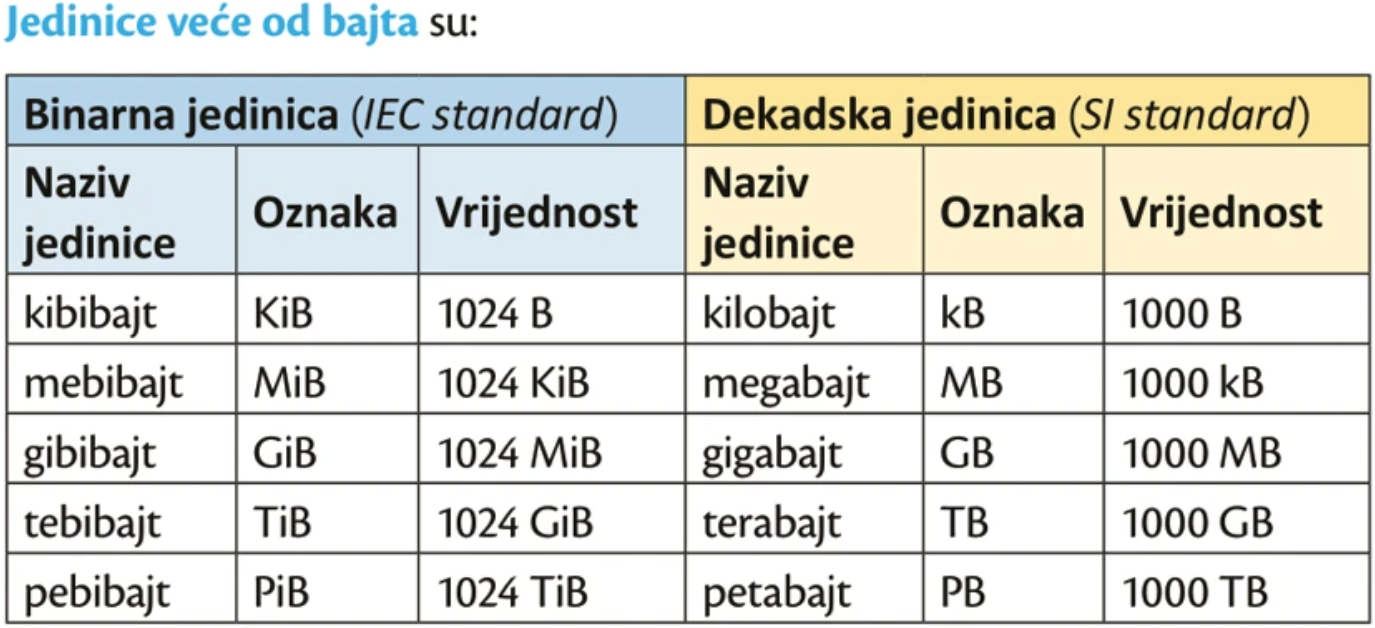
Jedan bajt dovoljan je da prikaže jedno slovo ili broj.
Ali, što ako želimo spremiti cijelu pjesmu, film ili igricu? To zauzima puno više mjesta. Zato koristimo veće jedinice od bajta.
U svakodnevnom životu često govorimo o:
-
kilobajtima (KB),
-
megabajtima (MB),
-
gigabajtima (GB),
-
terabajtima (TB).
Koliko je to?
-
1 kilobajt (KB) = 1000 bajtova
-
1 megabajt (MB) = 1000 kilobajta
-
1 gigabajt (GB) = 1000 megabajta
-
1 terabajt (TB) = 1000 gigabajta
Tako, primjerice, jedna pjesma zauzima nekoliko megabajta, a jedan film može zauzimati i nekoliko gigabajta.
Zašto postoje dvije oznake?
U računalima se zapravo sve broji u binarnom sustavu (0 i 1). Zato se ponekad koristi i malo drugačiji način mjerenja, gdje umjesto 1000 vrijedi 1024 (jer je to „okrugli broj“ u binarnom sustavu).
-
1 kibibajt (KiB) = 1024 bajta
-
1 mebibajt (MiB) = 1024 kibibajta
-
1 gibibajt (GiB) = 1024 mebibajta
Iako postoje dvije oznake (kilo i kibi, mega i mebi…), u svakodnevnom životu ljudi najčešće koriste kilobajt, megabajt, gigabajt i terabajt.
Pitanja za ponavljanje
- Koja je najmanja količina podataka koja se može zapisati u računalu?
- Koliko bitova ima jedan bajt?
- Kako se zove jedna od prvih i najpoznatijih normi koja određuje kojim se nizom nula i jedinica prikazuje određeno slovo ili znak na računalu?
- Što je kodiranje, a što dekodiranje?
- Koliko je bajtova potrebno za prikaz jednog znaka s tipkovnice?
- Nabroji redom veće jedinice od bajta.
U prvoj lekciji ove cjeline upoznali smo se s dijelovima računala koji se nalaze unutar središnje jedinice. Spomenuli smo i spremnike računala, a sada je vrijeme da ih pobliže upoznamo.
Spremnici su kao „pamćenje“ računala – bez njih računalo ne bi znalo koje programe treba pokrenuti niti bi se naši dokumenti i slike mogli sačuvati. Oni su jednako važni kao i naš mozak kada učimo i pamtimo nove informacije.
U ovoj ćemo lekciji naučiti koje sve vrste spremnika postoje, po čemu se razlikuju i za što se koriste. Vidjet ćemo koji spremnici rade samo dok je računalo uključeno, a koji pamte podatke i nakon što ga ugasimo. Također, saznat ćemo zašto se danas sve više koriste spremnici u oblaku i zašto su USB memorije i dalje vrlo praktične u svakodnevnom životu.
Računalo je uređaj koji stalno radi s različitim podacima. Kada otvorimo neki program, napišemo domaću zadaću u Wordu, spremimo fotografiju ili zaigramo igricu, računalo te podatke mora negdje pohraniti. Da bismo razumjeli kako računalo „pamti“, moramo znati što su to spremnici računala.
Spremnici su dijelovi računala u kojima se podaci pohranjuju. Neki spremnici služe za privremeno spremanje, a neki za trajno. Bez spremnika računalo ne bi moglo raditi, jer ne bi imalo gdje pohraniti programe ni datoteke koje koristimo svaki dan.
Spremnike dijelimo u dvije velike skupine:
- središnje spremnike
- pomoćne spremnike.
Središnji spremnici računala
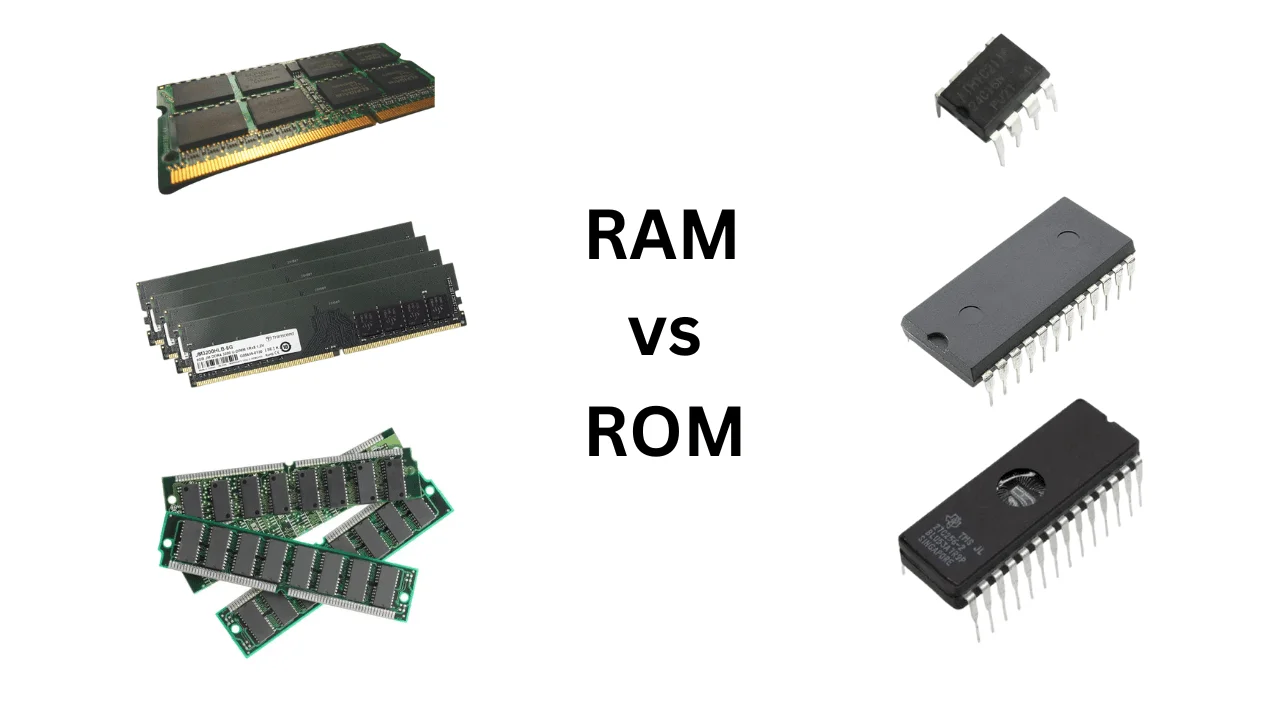
Središnji spremnici su najvažniji jer bez njih računalo ne bi moglo ni započeti s radom. Oni se nalaze na matičnoj ploči računala i podrazumijevaju dva različita tipa memorije: ROM i RAM.
ROM – memorija samo za čitanje
ROM je spremnik u kojem su trajno zapisani osnovni programi potrebni da bi se računalo uopće moglo uključiti. Te programe upisao je proizvođač i korisnik ih ne može mijenjati. Kada pritisnemo gumb za uključivanje računala, prvo se, uvijek istim redoslijedom pokreću programi iz ROM-a tj. BIOS-a, najvažnijeg dijela unutar ROM čipa. Oni provjeravaju je li sve u redu s osnovnim dijelovima računala i pripremaju operacijski sustav (Windows, MAC, Linux…) da se učita.
Zbog toga kažemo da je ROM memorija koja sadrži podatke samo za čitanje. Mi iz BIOS-a možemo čitati podatke i eventualno ih djelomično prilagoditi svojim potrebama, ali ih ne možemo brisati niti upisivati nove.
RAM – radna memorija
RAM je radna memorija računala. Ona služi kao mjesto u koje se privremeno spremaju svi programi i podaci dok računalo radi. Kada otvorimo internet preglednik, igricu ili neki dokument, oni se smještaju u RAM.
Važno je znati da se sadržaj RAM-a briše kada se računalo isključi. To znači da se svi podaci u RAM-u gube ako ih prije toga ne spremimo na neki pomoćni spremnik, poput tvrdog diska ili USB memorije.
Što računalo ima više RAM-a, to može raditi brže. Više RAM-a omogućuje da istovremeno koristimo više programa bez usporavanja računala. Zato se danas u računalima najčešće nalazi od 4 do 16 gigabajta radne memorije iako postoje i veće veličine kao npr. 32, 64, 128… GB.
Ako računalo nema dovoljno radne memorije (RAM-a), uvijek se može naknadno dodati još. Na matičnoj ploči postoje posebni utori u koje se umeću dodatni moduli RAM-a. Na taj način možemo povećati količinu memorije i učiniti računalo bržim i boljim za rad.
Pomoćni spremnici računala


Za razliku od središnjih spremnika, pomoćni spremnici čuvaju podatke i kada računalo isključimo. Oni su korisnicima posebno važni jer na njih spremamo svoje dokumente, fotografije, glazbu, filmove i igre.
Pomoćnih spremnika ima više vrsta, a svaki od njih ima svoje prednosti i nedostatke.
Tvrdi disk – HDD (Hard Disc Drive)
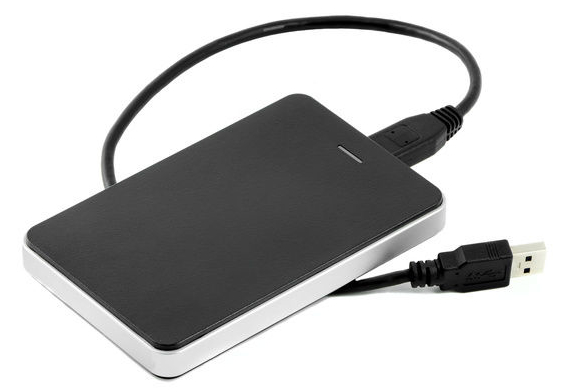
Tvrdi disk je najčešći pomoćni spremnik u računalima, ali može biti i vanjski – prijenosni. On može pohraniti jako velike količine podataka – od nekoliko stotina gigabajta do više terabajta. Podaci se na tvrdom disku zapisuju i čitaju pomoću magnetskih ploča koje se okreću velikom brzinom.
Zbog toga tvrdi disk može biti nešto sporiji i osjetljiviji na udarce, ali i dalje je vrlo pouzdan i koristi se već desetljećima. Većina programa i datoteka na računalima sprema se upravo na tvrdi disk.
SSD – novi tip spremnika (Solid State Drive)
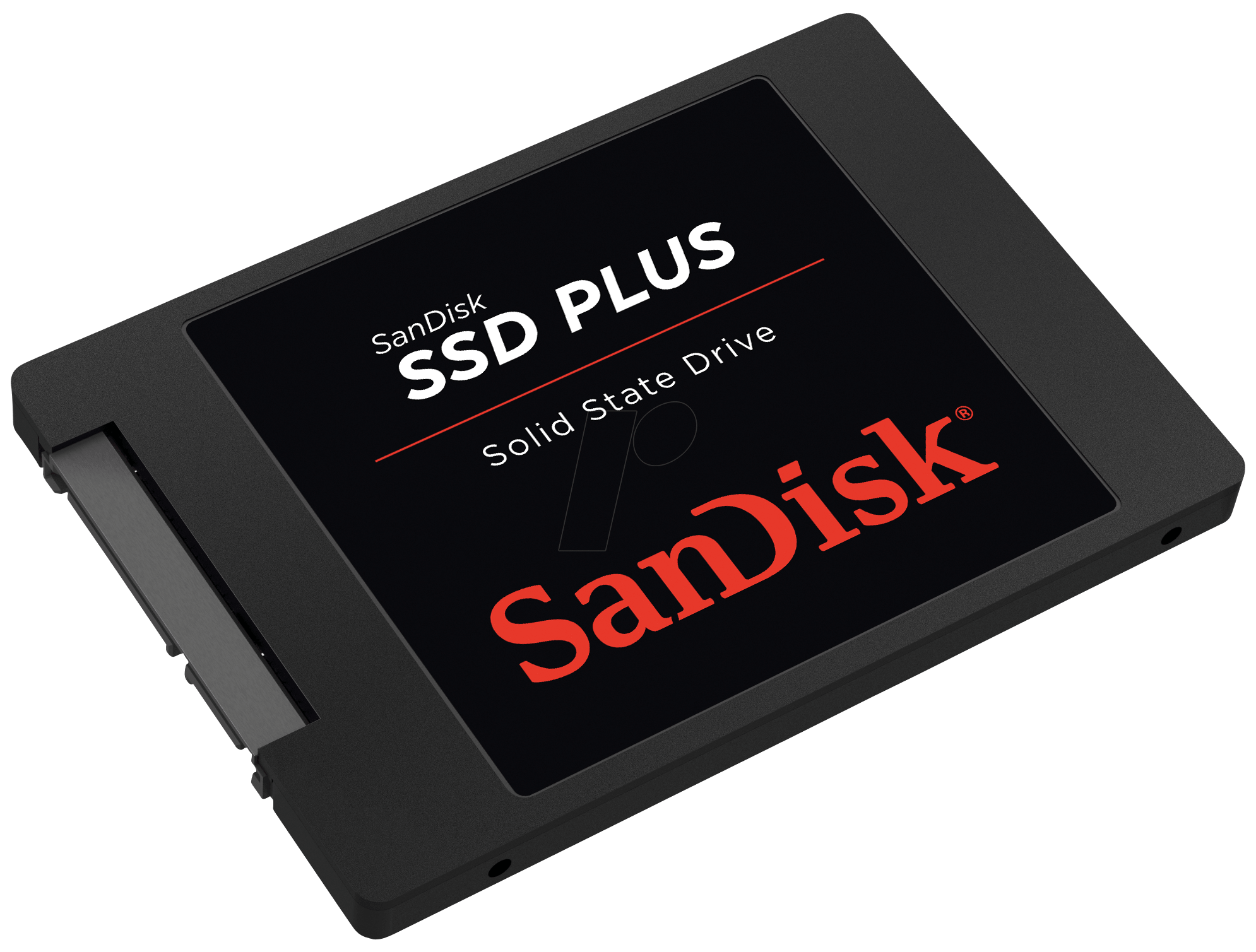
SSD je novija vrsta spremnika. Za razliku od tvrdog diska, SSD nema pokretne dijelove, već koristi posebne memorijske čipove. To mu omogućuje da radi puno brže. Računalo sa SSD-om brže se pokreće, a programi se otvaraju u nekoliko sekundi.
SSD je tiši, troši manje energije, manje se zagrijava i dugotrajniji je od tvrdog diska. Njegov jedini nedostatak je viša cijena, ali se zbog svojih prednosti sve više koristi u modernim računalima.
USB memorija
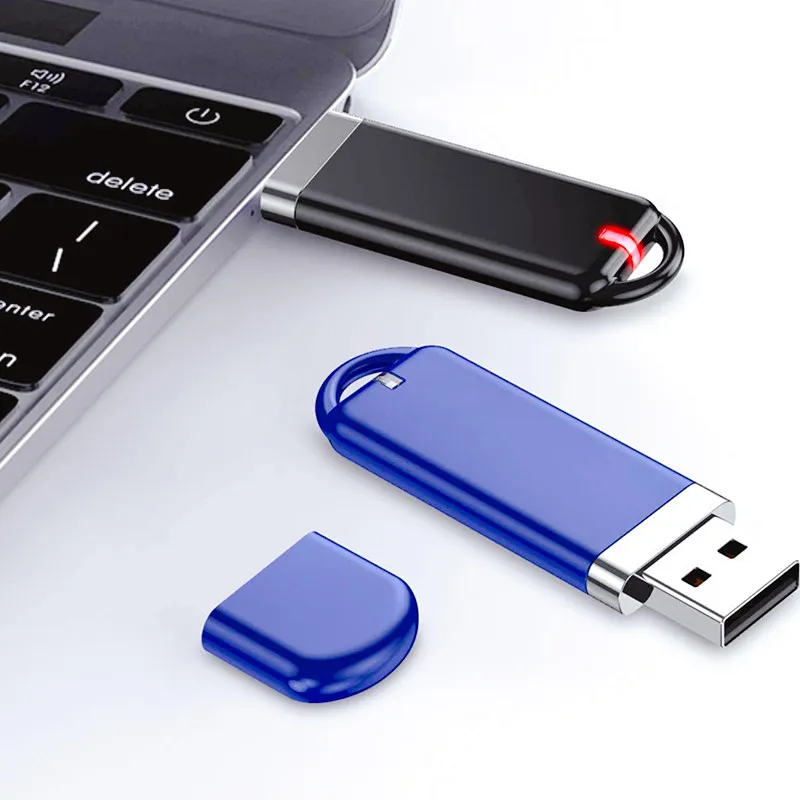
USB memorija, često zvana i memorijski štapić, jedan je od najpraktičnijih pomoćnih spremnika. Malen je i lagan pa ga možemo ponijeti bilo gdje. Jednostavno ga uključimo u USB utor na računalu i odmah možemo spremati ili prebacivati datoteke.
USB memorije dolaze u različitim veličinama, najčešće od 8 do 64 gigabajta, ali postoje i one od čak nekoliko terabajta. Učenicima su posebno korisni za prenošenje školskih zadataka i projekata.
Računalstvo u oblaku
Osim spremnika koji se fizički nalaze u računalu, danas sve više koristimo i računalstvo u oblaku. To znači da podatke ne spremamo na vlastiti tvrdi disk ili USB, nego na internet, na posebne servere. Takve usluge nude, npr. Google Drive, OneDrive ili Dropbox.
Prednost spremanja u oblak je što tim podacima možemo pristupiti s bilo kojeg računala ili mobitela koji je spojen na internet. Također, podatke možemo jednostavno dijeliti s drugima i zajednički raditi na istim dokumentima.
Naravno, treba biti oprezan (!) jer podaci spremljeni u oblak nisu potpuno pod našom kontrolom – oni se nalaze na računalima drugih tvrtki.
Optički spremnici (CD, DVD, Blu Ray)
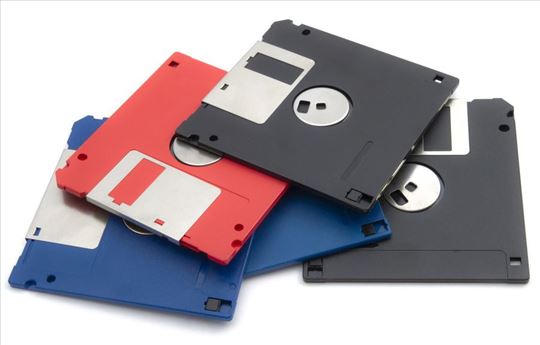
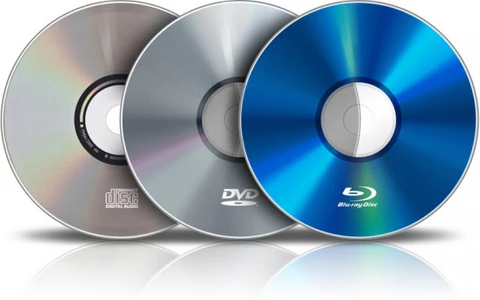
Nekada su se podaci često spremali na prenosive optičke spremnike, poput disketa, CD-a i DVD-a. Podaci se na njih zapisuju laserskom zrakom. Danas se koriste sve rjeđe, jer su USB memorije i Oblak puno praktičniji i brži. Ipak, CD-i i DVD-i još uvijek mogu poslužiti za pohranu filmova, glazbe ili važnih dokumenata.
Spremnici računala omogućuju nam da koristimo programe i spremamo podatke. ROM čuva osnovne upute za pokretanje računala, RAM služi kao privremena radna memorija, a pomoćni spremnici poput HDD-a, SSD-a, USB memorije i oblaka osiguravaju dugotrajno čuvanje naših datoteka.
Bez spremnika računalo bi bilo poput čovjeka bez pamćenja – ne bi moglo obavljati nikakve zadatke niti bismo mi mogli spremiti išta od svog rada.
Pitanja za ponavljanje
- Što je spremnik računala?
- Kako dijelimo spremnike računala?
- Koja je razlika između ROM-a i RAM-a?
- Što se događa s podacima u RAM-u kada isključimo računalo?
- Po čemu se razlikuje SSD od HDD-a? Objasni njihove značajke.
- Koji spremnik najčešće koristimo za prijenos podataka?
- Zašto je spremanje podataka u Oblak korisno?
- Nabroji neke internetske servise koji nam omogućuju uslugu spremanja podataka u Oblak.
- Jesu li podatci spremljeni u Oblaku potpuno sigurni? Objasni.
Danas ćemo istražiti kako rade digitalni uređaji koje koristimo svaki dan, kako se međusobno povezuju i što se događa kad postanu stari i neispravni. Također ćemo naučiti zašto je važno čuvati prirodu i pravilno zbrinjavati elektronički otpad.
Što su to digitalni sustavi?
Sigurno svakodnevno koristiš barem jedan digitalni uređaj – mobitel, tablet, računalo, televizor, pametni sat… Sve to su digitalni sustavi.
Ali što to zapravo znači?
Digitalni sustav je uređaj koji informacije pretvara u brojčani oblik, tj. u nule i jedinice (0 i 1). Te brojke nazivamo binarni brojevi, a računalo ih može čitati, spremati i obrađivati.
Najpoznatiji digitalni sustavi su računala, ali i mobiteli, tableti, pametni satovi, televizori i igraće konzole.
Digitalni uređaji kod kuće i u učionici
- Kod kuće koristimo: mobitel, televizor, laptop, tablet, digitalni fotoaparat, igraće konzole, pametni sat…
- U učionici koristimo: računalo, monitor, tipkovnicu, miš, projektor, printer, skener, web kamera, pametnu ploču…
Aktivnost 1
Pogledaj oko sebe u učionici. Koje digitalne uređaje vidiš? Napiši listu svih digitalnih uređaja i poredaj ih po tome koliko ih često koristiš u svakodnevnom životu
Sklopovlje (hardware) – opipljivi dijelovi računala
Računalo ima dijelove koje možemo dodirnuti – to se zove sklopovlje (hardware).
Dijelimo ga na:
- vanjske dijelove – tipkovnica, miš, monitor, pisač…
- unutarnje dijelove (središnja jedinica) – procesor, matična ploča, memorija, tvrdi disk / SSD, grafička kartica…
Vanjski uređaji mogu biti:
- ulazni (oni s pomoću kojih se unose podatci u računalo): tipkovnica, miš, igraća palica, mikrofon, mrežna kamera, skener…
- izlazni (oni s pomoću kojih možemo vidjeti ili čuti prikaz rezultata rada na računalu): monitor, projektor, pisač, zvučnici, slušalice…
TIPKOVNICA
- ulazni uređaj – pomoću nje unosimo slova, brojeve i naredbe u računalo.
-
Na njoj ima više od 100 tipki, a dijelimo ih na:
-
slovno-brojčane tipke (slova i brojevi)
-
brojčane (numeričke) tipke – desno od tipkovnice
-
navigacijske tipke – strelice, Page Up, Page Down…
-
funkcijske tipke – F1, F2, F3… (posebne naredbe)
-
kontrolne tipke – Ctrl, Alt, Shift
-
obavijesne žaruljice – pokazuju radi li Caps Lock, Num Lock i sl.
-
MIŠ
- ulazni uređaj
-
Pomičemo ga po podlozi, a na ekranu se pomiče pokazivač (najčešće bijela strelica) Može biti i šaka s ispruženim kažiprstem, crtica te mnogi drugi. Izgledi pokazivača se najčešće mijenjaju ovisno o označenom objektu.
-
Miš ima lijevu i desnu tipku te kotačić.
Lijeva tipka miša (primarna/glavna tipka):
-
klik – odabir/označavanje, otvaranje izbornika
-
zadržani klik uz povlačenje – premještanje ikona, prozora, označavanje više datoteka, teksta
-
dvoklik – brzo otvaranje programa, mapa ili označavanje riječi
Desna tipka miša:
-
otvara posebne izbornike (dodatne naredbe)
Kotačić miša:
-
naprijed → pomiče prozor dolje
-
nazad → pomiče prozor gore
-
klik na kotačić → omogućava brzo pomicanje sadržaja
MONITOR
- izlazni uređaj
- Glavni dio monitora je zaslon (ekran), na kojem vidimo tekst, slike, video i igre.
- Ekran i monitor često zovemo istim imenom, iako zapravo ekran čini samo dio monitora.
Kako računalo radi?
Računalo radi u tri koraka:
- ULAZ – podaci se unose tipkovnicom, mišem ili drugim uređajem
- OBRADA – procesor obrađuje podatke
- IZLAZ – rezultat se prikazuje na ekranu, printeru ili zvučnicima
Aktivnost 2
Zamisli da želiš napisati poruku prijatelju.
- Koji je ulazni uređaj? (tipkovnica)
- Tko obrađuje podatke? (procesor)
- Koji je izlazni uređaj? (ekran mobitela)
SREDIŠNJA JEDINICA (KUĆIŠTE RAČUNALA)
-
To je unutarnji dio računala gdje se obrađuju podatci.
-
Unutra se nalaze:
-
matična ploča – povezuje sve dijelove s procesorom računala
-
procesor (CPU) – upravlja radom svih dijelova računala i obrađuje sve podatke
-
memorija (RAM) – privremeno pamti ono na čemu radimo
-
tvrdi disk/SSD – trajno sprema podatke (slike, programe, dokumente)
-
grafička kartica – brine o slici na ekranu
-
napajanje – daje struju svim dijelovima
-
Matična ploča
-
Matična ploča je glavna ploča u kućištu računala.
-
Na nju su spojeni svi važni dijelovi: procesor, memorija, tvrdi disk, grafička kartica…
-
Na nju se spajaju i vanjski uređaji (tipkovnica, miš, monitor, printer).
-
Možemo je usporediti sa središnjim trgom grada: svi putevi (kablovi) vode na trg (matičnu ploču), a tamo se informacije razmjenjuju.
Zadatak: Pogledaj sliku matične ploče iznad teksta. Možeš li prepoznati gdje se nalazi procesor i gdje se spajaju kablovi?
Procesor (CPU – Central Processing Unit)
-
Procesor je mozak računala.
-
On obrađuje sve podatke i usklađuje rad drugih dijelova.
-
Pri radu se zagrijava pa ga je potrebno hladiti (ventilatorima).
-
Brzina rada procesora mjeri se u Hz (hercima):
-
1 Hz znači da procesor može obaviti 1 operaciju u sekundi.
-
1 GHz znači da procesor može obaviti milijarde operacija u sekundi!
-
Što je veća frekvencija, to računalo radi brže.
Primjer:
Ako želiš riješiti zbrajanje 25 + 47, ti ćeš možda potrošiti par sekundi. Procesor to izračuna u milijuntinki sekunde.
Dobro je znati!
Procesor se tijekom rada zagrijava. Da se ne bi previše ugrijao, mora se hladiti. Najčešće se koristi hlađenje zrakom – ventilator uvlači zrak u računalo i hladi procesor.
Zajedno sa zrakom u računalo ulazi i prašina. Ona se nakuplja na hladnjaku i može otežati hlađenje. Ako se procesor ne hladi dovoljno, računalo može početi raditi loše ili se samo isključiti.
Zato je važno računalo povremeno očistiti od prašine, ali čišćenje treba prepustiti stručnoj osobi.
Zadatak: Ako bi usporedili računalo s ljudskim tijelom:
- procesor bi bio…? (mozak)
- memorija bi bila…? (kratkoročno pamćenje)
- tvrdi disk bi bio…? (dugoročno pamćenje)
Programska oprema (software)
Bez programa računalo ne bi moglo raditi. Programi nam pomažu da pišemo tekst, crtamo, igramo igrice, surfamo internetom…
Programsku opremu čine svi programi koji su instalirani u računalu. Primjeri: Word, PowerPoint, Paint, Chrome, računalne igre…
Računalne mreže i internet
Računala možemo povezati u mrežu:
-
Žičnu (LAN)
-
Bežičnu (WLAN)
POJASNIMO POJMOVE LAN, WLAN, WI-FI
LAN i WLAN
-
LAN = lokalna mreža (računala povezana u nekom prostoru – npr. škola, kuća, ured).
-
Ako je ta mreža na kablove → zovemo je LAN (žična).
-
Ako je bez kablova → zovemo je WLAN (bežična lokalna mreža).
WLAN i Wi-Fi
-
WLAN = opći pojam za bežičnu lokalnu mrežu.
-
Wi-Fi = tehnologija (standard) kojom WLAN radi.
Zamisli ovako:
-
WLAN je kao autocesta (bežična mreža).
-
Wi-Fi je kao pravila vožnje na toj autocesti (kako automobili moraju voziti).
Zato uvijek kad se spajaš bežično, zapravo koristiš Wi-Fi tehnologiju, ali cijela mreža se naziva WLAN.
Ukratko:
-
WLAN = naziv mreže (bežična lokalna mreža).
-
Wi-Fi = način (pravila/standard) kako se uređaji bežično povezuju.
Prednosti povezivanja u računalnu mrežu:
- lakše dijelimo dokumente (putem dijeljenih mapa), pisače…
- možemo komunicirati i igrati igre
- možemo upotrebljavati zajednički usmjernik
Nedostaci povezivanja u računalnu mrežu:
- virusi i zlonamjerni programi
- ugrožena je privatnost, krađa podataka
- neprimjereni sadržaji na internetu
Prijenos i razmjenu podataka omogućavaju usmjernik (router) i preklopnik (switch).
U školi se nalaze u komunikacijskom ormariću koji je najčešće smješten u informatičkoj učionici.
Aktivnost: Napiši tri pravila sigurne uporabe interneta kojih se uvijek trebaš držati.
Električni i elektronički otpad (EE otpad)
Kad uređaji postanu zastarjeli, nastaje elektronički otpad.
On je opasan jer sadrži metale i kemikalije.
Mora se odložiti u posebne spremnike ili odnijeti u trgovinu koja skuplja stari elektronički otpad.
Osim opasnih tvari, elektronički otpad sadrži i neopasne dijelove koji se mogu nakon reciklaže (oporabe) ponovno iskoristiti u proizvodnji.
Što je reciklaža električnog i elektroničkog otpada?
Reciklaža električnog i elektroničkog otpada znači da se iz starog otpada (npr. stari mobiteli, računala, kućanski aparati) izdvajaju dijelovi koji nisu opasni – poput metala i plastike – i oni se ponovno koriste za izradu novih proizvoda.
Dakle, postupak izdvajanja neopasnih materijala (raznih vrsta metala i plastika) u svrhu uporabe u ponovnoj proizvodnji naziva se reciklaža.
Tvrtke koje se bave zbrinjavanjem otpada odvajaju sigurne dijelove koje je moguće reciklirati, a opasni dijelovi (koji mogu štetiti zdravlju i prirodi) odlažu se na poseban, ekološki način.
Reciklažom:
-
čuvamo zdravlje ljudi i prirodu,
-
štedimo energiju,
-
smanjujemo potrošnju prirodnih sirovina,
-
smanjujemo količinu otpada na odlagalištima.
Aktivnost: Razgovarajte u razredu – što biste napravili sa starim mobitelom ili računalom? Bacili ga u obični otpad, čuvali ga u ladici ili odnijeli na reciklažu? Zašto?
Utjecaj tehnologije na zdravlje i okoliš
Pozitivni utjecaji: lakše učenje, komunikacija, zabava, brži rad.
Negativni utjecaji: predugo sjedenje za računalom, premalo kretanja, zagađenje okoliša elektroničkim otpadom.
Aktivnost:
Napiši tri načina kako ti tehnologija pomaže u životu i jedan način na koji ti može štetiti.
Pitanja za ponavljanje
-
Koji je najpoznatiji digitalni sustav?
-
Podjela računala.
-
Što su ulazni, a što izlazni uređaji? Čemu služe?
-
Što je hardvare (sklopovlje), a što softver?
-
Nabroji tri ulazna i tri izlazna uređaja i opiši jedan od njih.
-
Istraži namjenu pojedinih tipki na tipkovnici i objasni nekoliko njih.
-
Koji dijelovi se nalaze u kučištu računala?
-
Što je procesor i koja mu je uloga?
-
Koji su glavni koraci rada računala?
-
Koje su prednosti, a koji nedostaci mrežnog povezivanja?
-
Što je elektronički otpad i zašto ga ne smijemo bacati u običan otpad?
- Što možeš napraviti s rabljenim (korištenim) uređajem koji još uvijek dobro radi?
BITne igre
Već smo u prethodnoj lekciji razgovarali kako računala ne razumiju riječi, rečenice ili slike onako kako ih mi vidimo. Za njih je sve što radimo – gledanje filma, igranje igrica, pisanje poruka ili crtanje – pretvoreno u nizove nula (0) i jedinica (1).
Za nas je to teško zamisliti jer u svakodnevnom životu koristimo dekadski sustav – brojimo od 0 do 9 i svaku veću brojku zapisujemo pomoću tih deset znamenki. No računalu je dovoljan binarni sustav, u kojem postoje samo dvije znamenke: 0 i 1.
Te znamenke nazivamo binarni brojevi, a najmanja količina koja se može zapisati u računalu zove se bit (samo jedan broj: 0 ili 1).
Baza binarnog brojevnog sustava je 2. To znači da taj sustav upotrebljava samo dvije znamenke s kojima se mogu prikazati svi brojevi tog sustava.
Jedan bit može imati samo dva stanja:
- stanje 0 – isključeno,
-
stanje 1 – uključeno.
Zamislite žarulju u vašoj sobi. Pomoću prekidača možemo je uključiti ili isključiti. Ništa između toga. Tako se ponaša i jedan bit u računalu. On je kao mali prekidač koji može biti samo uključen ili isključen.
Naravno, jedan bit nije dovoljan da bismo računalu „rekli“ nešto složenije, poput slova, broja ili cijele slike. Zato računala udružuju više bitova zajedno. Kada spojimo dva bita, možemo prikazati četiri različita stanja (00, 01, 10 i 11). Sa tri bita imamo već osam mogućih stanja, a s četiri bita čak šesnaest, itd.. Četiri bita zajedno zovemo četvorka bitova.
Dakle, iako računalo razumije samo 0 i 1, uz pomoć njih može napraviti baš sve što vidimo na ekranu.
Sad smo već naučili što znači bit, a kroz BITne igre otkrit ćemo:
- kako se više bitova može spojiti u veće brojeve i znakove,
-
te kako se računalo koristi binarnim zapisom da bi razumjelo svijet oko nas.
Za BITne (a kasnije i KODne igre) potrebno je pripremiti osam BITnih karata i dvije ploče na koje ćemo slagati karte.
Ploča se sastoji iz dva dijela: gornja četvorka (BA) i donja četvorka (JT) = 8 praznih mjesta.
8 bitova se naziva BAJT.
Možete i samostalno ispisati na pisaču ploče i kartice i zaigrati!
A možete vježbati i digitalno! Istražuj klikom po znamenkama (bitovima).
Četiri bita zajedno zovemo četvorka bitova. Npr., binarni zapis 1001 znači broj 9 u našem dekadskom sustavu.
Kako to izračunavamo?
Svaki bit u nizu ima svoju težinsku vrijednost koja se svakim sljedećim brojem udvostručuje. Čitamo ih s desna na lijevo. Tako krajnji desni bit vrijedi 1, sljedeći vrijedi 2, zatim 4, zatim 8 i tako dalje. Ako imamo zapis 1001, to znači (zbrojimo težinske vrijednosti samo uključenih bitova – jedinica) 8 + 0 + 0 + 1 = 9. Vidimo da računalo jednostavnim slaganjem nula i jedinica može prikazati brojeve koje mi koristimo.
Zahvaljujući ovom sustavu, računalo jednostavnim kombiniranjem nula i jedinica može predstavljati sve brojeve koje mi koristimo.
Težinska vrijednost (ili težinski faktor) bita uvijek ovisi o položaju tog bita u zapisu broja.
Upravo zbog toga su nule i jedinice temelj računalnog rada. Iako djeluju jednostavno, pomoću njih računala mogu pohranjivati i obrađivati velike količine podataka — tekst, slike, glazbu, video, pa čak i složene igre — sve je u pozadini zapisano kao niz nula i jedinica.
Četvorka bitova i različiti brojevni sustavi
Kada spojimo četiri bita zajedno, možemo dobiti 16 različitih kombinacija nula i jedinica.
Svaka kombinacija zapisuje se kao binarni broj.
Primjerice, jedna kombinacija može biti 0000, druga 0001, treća 0010… sve do 1111.
Svaka od tih kombinacija predstavlja neki broj – od 0 do 15.
Mi najčešće koristimo dekadski sustav (brojimo od 0 do 9 i onda krećemo dalje s dvoznamenkastim brojevima).
Računala, osim binarnog, koriste i heksadekadski sustav.
Što je binarni sustav?
To je sustav koji koristi samo dvije znamenke – 0 i 1. Baza je 2.
Računalo sve zapisuje u ovom obliku.
Što je dekadski sustav?
To je onaj koji mi koristimo u svakodnevnom životu jer nam je praktičan za svakodnevno računanje – brojevi od 0 do 9. Baza je 10 jer ima deset znamenki.
Što je heksadekadski sustav?
Računala često koriste heksadekadski zapis jer je kraći i pregledniji od dugih nizova nula i jedinica.
Ovo je sustav koji ima 16 znamenki – baza je 16. Osim brojeva 0 do 9, u njemu se koriste i slova A, B, C, D, E, F.
Zašto baš slova? Zato što nam treba još šest simbola da možemo zapisati sve brojeve od 0 do 15.
Npr.
-
dekadski broj 10 zapisuje se kao A
-
dekadski broj 11 zapisuje se kao B
-
dekadski broj 12 zapisuje se kao C
-
dekadski broj 15 zapisuje se kao F
Npr.
1111 (binarni) = 15 (dekadski) = F (heksadekadski)
Na kraju, možemo zaključiti da je bit osnovna jedinica kojom računala razmišljaju i rade. Kao što u svakodnevnom govoru povezujemo slova u riječi i rečenice, tako računala povezuju bitove u veće cjeline i na taj način razumiju i obrađuju sve podatke.
Pitanja za ponavljanje
- Na kojem sustavu se temelji rad računala?
- Što je bit?
- Zašto udružujemo bitove?
- O čemu ovisi težinski faktor bita?
- Koliko stanja može imati 1 bit?
- Koliko različitih stanja može imati četvorka bitova?
- Koja je baza dekadskog sustava?
- Koja je baza binarnog sustava?
- Koji je najveći dekadski broj koji se može zapisati s osam bitova (1 bajtom)?
KODne igre
U BITnim igrama naučili smo što je bit i kako se više bitova može spojiti u četvorke. No, da bi računalo moglo zapisivati i prepoznavati slova, brojeve i druge znakove, potrebno mu je još više bitova.
Što je bajt?
Bajt je skup od osam bitova.
Dakle, ako spojimo osam malih prekidača (nula i jedinica) u jedan red, dobijemo bajt.
Jednim bajtom možemo prikazati čak 256 različitih kombinacija (od 00000000 do 11111111). To je dovoljno da računalo prikaže sva slova (velika i mala), brojeve, razmake, točke, zareze i još mnoge druge znakove koje nalazimo na tipkovnici.
Npr.:
-
Slovo „A“ u računalu je zapisano kao 01000001
-
Slovo „a“ zapisano je kao 01100001
-
Broj „5“ zapisuje se kao 00110101
Računalo ne zna da je to „slovo A“ ili „broj 5“ dok mu se ne kaže kako da te kombinacije nula i jedinica čita.
Zašto je potreban dogovor?
Zamislite da svaka država ima svoje prometne znakove. Vožnja bi bila jako zbunjujuća! Zato postoji međunarodni dogovor o prometnim pravilima.
Isto je i s računalima. Da bi računala u cijelom svijetu razumjela isti kod, potrebno je dogovoriti pravila – norme.
Takve norme određuju koji se niz nula i jedinica koristi za koje slovo ili znak. Jedna od prvih i najpoznatijih normi zove se ASCII kod. On kaže, primjerice, da je niz 01000001 slovo „A“.
Kasnije je uveden i UTF-8 kod, koji može zapisati znakove svih jezika na svijetu, pa čak i posebne simbole i emotikone.
Kodiranje slova ASCII kôdom
Kodiranje i dekodiranje
-
Kodiranje znači da neki znak (npr. slovo A) pretvorimo u niz nula i jedinica.
-
Dekodiranje znači da računalo taj niz nula i jedinica pretvori natrag u znak koji vidimo na ekranu.
Primjer:
Na tipkovnici pritisnemo tipku A → računalo kodira → pojavi se niz 01000001 → računalo dekodira → na ekranu vidimo „A“.
Spremanje znakova u datoteke
Kada nešto napišemo na računalu, naši znakovi (slova, brojevi, interpunkcija) spremaju se u datoteke.
Datoteka je kao kutija u kojoj se čuvaju informacije.
Ako spremimo riječ HRVATSKA, računalo ju zapisuje kao niz kodiranih znakova:
01001000 01010010 01010110 01000001 01010100 01010011 01001011 01000001
Na ekranu vidimo „HRVATSKA“, ali računalo zapravo pamti ovaj dugi niz nula i jedinica.
Jedinice veće od bajta
Jedan bajt dovoljan je da prikaže jedno slovo ili broj.
Ali, što ako želimo spremiti cijelu pjesmu, film ili igricu? To zauzima puno više mjesta. Zato koristimo veće jedinice od bajta.
U svakodnevnom životu često govorimo o:
-
kilobajtima (KB),
-
megabajtima (MB),
-
gigabajtima (GB),
-
terabajtima (TB).
Koliko je to?
-
1 kilobajt (KB) = 1000 bajtova
-
1 megabajt (MB) = 1000 kilobajta
-
1 gigabajt (GB) = 1000 megabajta
-
1 terabajt (TB) = 1000 gigabajta
Tako, primjerice, jedna pjesma zauzima nekoliko megabajta, a jedan film može zauzimati i nekoliko gigabajta.
Zašto postoje dvije oznake?
U računalima se zapravo sve broji u binarnom sustavu (0 i 1). Zato se ponekad koristi i malo drugačiji način mjerenja, gdje umjesto 1000 vrijedi 1024 (jer je to „okrugli broj“ u binarnom sustavu).
-
1 kibibajt (KiB) = 1024 bajta
-
1 mebibajt (MiB) = 1024 kibibajta
-
1 gibibajt (GiB) = 1024 mebibajta
Iako postoje dvije oznake (kilo i kibi, mega i mebi…), u svakodnevnom životu ljudi najčešće koriste kilobajt, megabajt, gigabajt i terabajt.
Pitanja za ponavljanje
- Koja je najmanja količina podataka koja se može zapisati u računalu?
- Koliko bitova ima jedan bajt?
- Kako se zove jedna od prvih i najpoznatijih normi koja određuje kojim se nizom nula i jedinica prikazuje određeno slovo ili znak na računalu?
- Što je kodiranje, a što dekodiranje?
- Koliko je bajtova potrebno za prikaz jednog znaka s tipkovnice?
- Nabroji redom veće jedinice od bajta.
U prvoj lekciji ove cjeline upoznali smo se s dijelovima računala koji se nalaze unutar središnje jedinice. Spomenuli smo i spremnike računala, a sada je vrijeme da ih pobliže upoznamo.
Spremnici su kao „pamćenje“ računala – bez njih računalo ne bi znalo koje programe treba pokrenuti niti bi se naši dokumenti i slike mogli sačuvati. Oni su jednako važni kao i naš mozak kada učimo i pamtimo nove informacije.
U ovoj ćemo lekciji naučiti koje sve vrste spremnika postoje, po čemu se razlikuju i za što se koriste. Vidjet ćemo koji spremnici rade samo dok je računalo uključeno, a koji pamte podatke i nakon što ga ugasimo. Također, saznat ćemo zašto se danas sve više koriste spremnici u oblaku i zašto su USB memorije i dalje vrlo praktične u svakodnevnom životu.
Računalo je uređaj koji stalno radi s različitim podacima. Kada otvorimo neki program, napišemo domaću zadaću u Wordu, spremimo fotografiju ili zaigramo igricu, računalo te podatke mora negdje pohraniti. Da bismo razumjeli kako računalo „pamti“, moramo znati što su to spremnici računala.
Spremnici su dijelovi računala u kojima se podaci pohranjuju. Neki spremnici služe za privremeno spremanje, a neki za trajno. Bez spremnika računalo ne bi moglo raditi, jer ne bi imalo gdje pohraniti programe ni datoteke koje koristimo svaki dan.
Spremnike dijelimo u dvije velike skupine:
- središnje spremnike
- pomoćne spremnike.
Središnji spremnici računala
Središnji spremnici su najvažniji jer bez njih računalo ne bi moglo ni započeti s radom. Oni se nalaze na matičnoj ploči računala i podrazumijevaju dva različita tipa memorije: ROM i RAM.
ROM – memorija samo za čitanje
ROM je spremnik u kojem su trajno zapisani osnovni programi potrebni da bi se računalo uopće moglo uključiti. Te programe upisao je proizvođač i korisnik ih ne može mijenjati. Kada pritisnemo gumb za uključivanje računala, prvo se, uvijek istim redoslijedom pokreću programi iz ROM-a tj. BIOS-a, najvažnijeg dijela unutar ROM čipa. Oni provjeravaju je li sve u redu s osnovnim dijelovima računala i pripremaju operacijski sustav (Windows, MAC, Linux…) da se učita.
Zbog toga kažemo da je ROM memorija koja sadrži podatke samo za čitanje. Mi iz BIOS-a možemo čitati podatke i eventualno ih djelomično prilagoditi svojim potrebama, ali ih ne možemo brisati niti upisivati nove.
RAM – radna memorija
RAM je radna memorija računala. Ona služi kao mjesto u koje se privremeno spremaju svi programi i podaci dok računalo radi. Kada otvorimo internet preglednik, igricu ili neki dokument, oni se smještaju u RAM.
Važno je znati da se sadržaj RAM-a briše kada se računalo isključi. To znači da se svi podaci u RAM-u gube ako ih prije toga ne spremimo na neki pomoćni spremnik, poput tvrdog diska ili USB memorije.
Što računalo ima više RAM-a, to može raditi brže. Više RAM-a omogućuje da istovremeno koristimo više programa bez usporavanja računala. Zato se danas u računalima najčešće nalazi od 4 do 16 gigabajta radne memorije iako postoje i veće veličine kao npr. 32, 64, 128… GB.
Ako računalo nema dovoljno radne memorije (RAM-a), uvijek se može naknadno dodati još. Na matičnoj ploči postoje posebni utori u koje se umeću dodatni moduli RAM-a. Na taj način možemo povećati količinu memorije i učiniti računalo bržim i boljim za rad.
Pomoćni spremnici računala
Za razliku od središnjih spremnika, pomoćni spremnici čuvaju podatke i kada računalo isključimo. Oni su korisnicima posebno važni jer na njih spremamo svoje dokumente, fotografije, glazbu, filmove i igre.
Pomoćnih spremnika ima više vrsta, a svaki od njih ima svoje prednosti i nedostatke.
Tvrdi disk – HDD (Hard Disc Drive)
Tvrdi disk je najčešći pomoćni spremnik u računalima, ali može biti i vanjski – prijenosni. On može pohraniti jako velike količine podataka – od nekoliko stotina gigabajta do više terabajta. Podaci se na tvrdom disku zapisuju i čitaju pomoću magnetskih ploča koje se okreću velikom brzinom.
Zbog toga tvrdi disk može biti nešto sporiji i osjetljiviji na udarce, ali i dalje je vrlo pouzdan i koristi se već desetljećima. Većina programa i datoteka na računalima sprema se upravo na tvrdi disk.
SSD – novi tip spremnika (Solid State Drive)
SSD je novija vrsta spremnika. Za razliku od tvrdog diska, SSD nema pokretne dijelove, već koristi posebne memorijske čipove. To mu omogućuje da radi puno brže. Računalo sa SSD-om brže se pokreće, a programi se otvaraju u nekoliko sekundi.
SSD je tiši, troši manje energije, manje se zagrijava i dugotrajniji je od tvrdog diska. Njegov jedini nedostatak je viša cijena, ali se zbog svojih prednosti sve više koristi u modernim računalima.
USB memorija
USB memorija, često zvana i memorijski štapić, jedan je od najpraktičnijih pomoćnih spremnika. Malen je i lagan pa ga možemo ponijeti bilo gdje. Jednostavno ga uključimo u USB utor na računalu i odmah možemo spremati ili prebacivati datoteke.
USB memorije dolaze u različitim veličinama, najčešće od 8 do 64 gigabajta, ali postoje i one od čak nekoliko terabajta. Učenicima su posebno korisni za prenošenje školskih zadataka i projekata.
Računalstvo u oblaku
Osim spremnika koji se fizički nalaze u računalu, danas sve više koristimo i računalstvo u oblaku. To znači da podatke ne spremamo na vlastiti tvrdi disk ili USB, nego na internet, na posebne servere. Takve usluge nude, npr. Google Drive, OneDrive ili Dropbox.
Prednost spremanja u oblak je što tim podacima možemo pristupiti s bilo kojeg računala ili mobitela koji je spojen na internet. Također, podatke možemo jednostavno dijeliti s drugima i zajednički raditi na istim dokumentima.
Naravno, treba biti oprezan (!) jer podaci spremljeni u oblak nisu potpuno pod našom kontrolom – oni se nalaze na računalima drugih tvrtki.
Optički spremnici (CD, DVD, Blu Ray)
Nekada su se podaci često spremali na prenosive optičke spremnike, poput disketa, CD-a i DVD-a. Podaci se na njih zapisuju laserskom zrakom. Danas se koriste sve rjeđe, jer su USB memorije i Oblak puno praktičniji i brži. Ipak, CD-i i DVD-i još uvijek mogu poslužiti za pohranu filmova, glazbe ili važnih dokumenata.
Spremnici računala omogućuju nam da koristimo programe i spremamo podatke. ROM čuva osnovne upute za pokretanje računala, RAM služi kao privremena radna memorija, a pomoćni spremnici poput HDD-a, SSD-a, USB memorije i oblaka osiguravaju dugotrajno čuvanje naših datoteka.
Bez spremnika računalo bi bilo poput čovjeka bez pamćenja – ne bi moglo obavljati nikakve zadatke niti bismo mi mogli spremiti išta od svog rada.
Pitanja za ponavljanje
- Što je spremnik računala?
- Kako dijelimo spremnike računala?
- Koja je razlika između ROM-a i RAM-a?
- Što se događa s podacima u RAM-u kada isključimo računalo?
- Po čemu se razlikuje SSD od HDD-a? Objasni njihove značajke.
- Koji spremnik najčešće koristimo za prijenos podataka?
- Zašto je spremanje podataka u Oblak korisno?
- Nabroji neke internetske servise koji nam omogućuju uslugu spremanja podataka u Oblak.
- Jesu li podatci spremljeni u Oblaku potpuno sigurni? Objasni.